 onepageAi
●เริ่มต้นใช้งาน
เปิดเว็บ onepageai.bankhum.ac.th/app ได้ทั้งคอมพิวเตอร์ แท็บเล็ต และมือถือ ไม่ต้องติดตั้งโปรแกรม
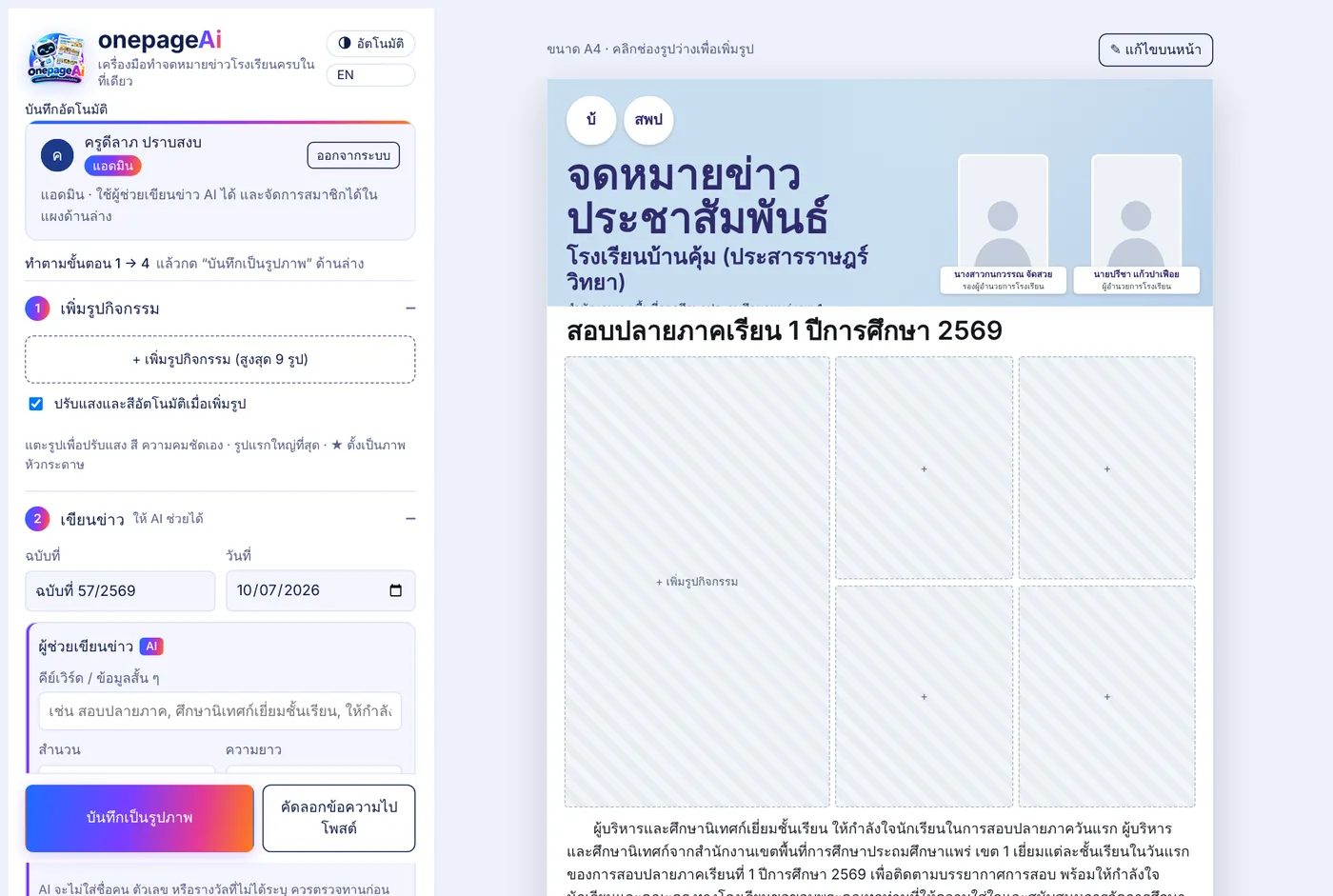
- 1 เพิ่มรูปใส่รูปกิจกรรมได้สูงสุด 9 รูป
- 2 เขียนข่าวพิมพ์เอง หรือให้ AI ช่วยเขียน
- 3 เลือกรูปแบบเลย์เอาต์ ลายหัวและท้ายกระดาษ
- 4 ตัวอักษรขนาดและฟอนต์ภาษาไทย
ปุ่มมุมบน
- อัตโนมัติ / สว่าง / มืด สลับธีมหน้าจอ
- EN / TH สลับภาษาของเมนู
●เข้าสู่ระบบและขอเป็นสมาชิก
ทำจดหมายข่าวได้เลยโดยไม่ต้องเข้าสู่ระบบ การเข้าสู่ระบบจำเป็นเฉพาะเมื่อจะใช้ ผู้ช่วยเขียนข่าว AI
- ที่กล่องด้านบนของแผงซ้าย กดปุ่ม ลงชื่อเข้าใช้ด้วย Google
- เลือกบัญชีของโรงเรียน @bankhum.ac.th (บัญชี Gmail ส่วนตัวใช้ไม่ได้)
- กด ขอเป็นสมาชิก สถานะจะเปลี่ยนเป็น “รออนุมัติ”
- เมื่อแอดมินอนุมัติ สถานะจะเปลี่ยนเป็น สมาชิก เองภายในไม่กี่วินาที แล้วใช้ผู้ช่วย AI ได้ทันที
ออกจากระบบได้ที่ปุ่ม ออกจากระบบ ข้างชื่อ
1เพิ่มรูปกิจกรรม
- กด + เพิ่มรูปกิจกรรม แล้วเลือกรูปจากเครื่องหรือแกลเลอรี ได้สูงสุด 9 รูป
- ติ๊ก ปรับแสงและสีอัตโนมัติเมื่อเพิ่มรูป ไว้ ระบบจะแก้แสง สี และสมดุลขาวให้ทันที
- รูปแรกจะใหญ่ที่สุด ลากสลับลำดับรูปได้ตามต้องการ
- กด ★ ที่รูปใดก็ได้เพื่อตั้งเป็นภาพหัวกระดาษ
ปรับรูปเอง
แตะที่รูปเพื่อเปิดหน้าปรับแสงและสี ปรับได้ 4 อย่าง คือ ความสว่าง คอนทราสต์ ความสดของสี และโทนอุ่น/เย็น กดค้างที่ปุ่ม กดค้างดูรูปเดิม เพื่อเทียบก่อน-หลัง แล้วกด ใช้กับรูปนี้
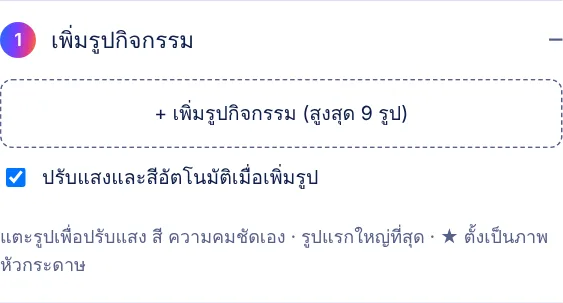
2เขียนข่าว
- ตรวจ ฉบับที่ และ วันที่ ให้ถูกต้อง
- พิมพ์ พาดหัวข่าว สั้น กระชับ
- พิมพ์ เนื้อข่าว เว้นบรรทัดว่าง 1 บรรทัดเพื่อขึ้นย่อหน้าใหม่
หรือให้ ผู้ช่วยเขียนข่าว AI ร่างพาดหัวและเนื้อข่าวให้ แล้วค่อยแก้ต่อ
แก้ไขบนหน้ากระดาษโดยตรง
กดปุ่ม ✎ แก้ไขบนหน้า เหนือตัวอย่างจดหมายข่าว แล้วคลิกข้อความเพื่อพิมพ์ ชี้ที่ข้อความหรือรูปจะมีแถบเครื่องมือ
- ✥ ลากเพื่อย้ายตำแหน่ง
- A− A+ ปรับขนาดตัวอักษร
- ☀ ปรับแสงสีรูป · ลากในรูปเพื่อเลื่อนมุมภาพ
- ↺ คืนค่าเดิม · กด Esc เพื่อออก
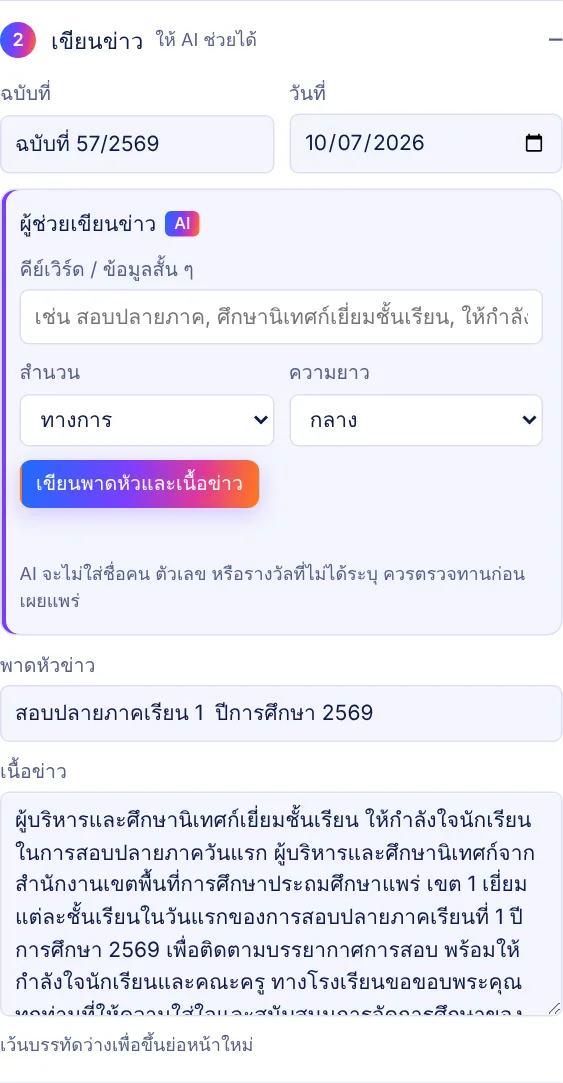
AIผู้ช่วยเขียนข่าว
พิมพ์คีย์เวิร์ดไม่กี่คำ AI จะดูรูปกิจกรรมแล้วเรียบเรียงพาดหัวและเนื้อข่าวในสำนวนข่าวโรงเรียน
- เข้าสู่ระบบและเป็นสมาชิกแล้ว (ดู วิธีเข้าสู่ระบบ)
- พิมพ์ คีย์เวิร์ด / ข้อมูลสั้น ๆ เช่น “กีฬาสีโรงเรียน นักเรียนเดินขบวนพาเหรด ผอ.เป็นประธาน”
- เลือก สำนวน (ทางการ · อบอุ่น · กระชับ) และ ความยาว (สั้น · กลาง · ยาว)
- ถ้ามีรูปแล้ว ติ๊ก ให้ AI ดูรูปกิจกรรมประกอบ (AI ดู 4 รูปแรก)
- กด เขียนพาดหัวและเนื้อข่าว รอสักครู่ ข้อความจะไปอยู่ในช่องพาดหัวและเนื้อข่าว
ไม่ถูกใจ กด ย้อนกลับข้อความเดิม หรือกดเขียนใหม่ · ระหว่างรอกด หยุด ได้
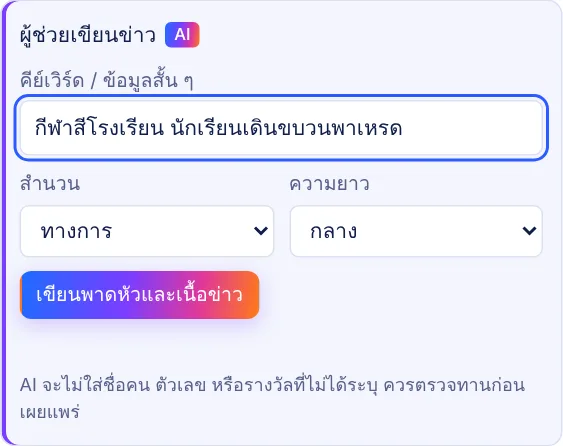
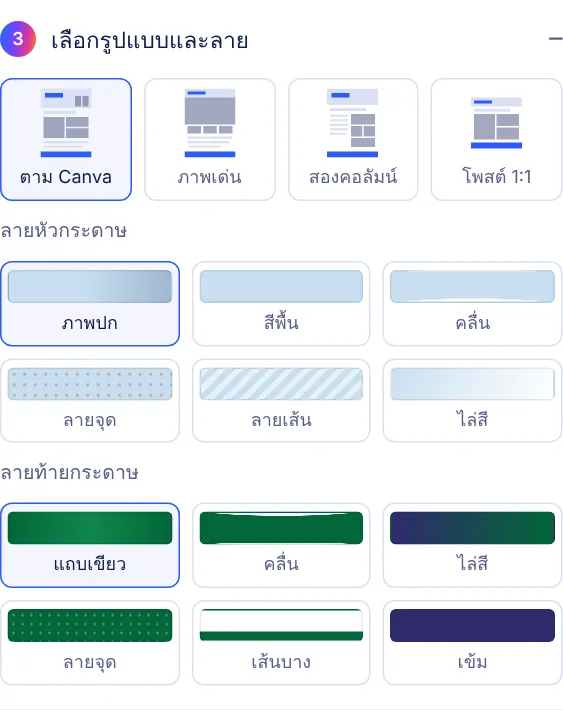
3เลือกรูปแบบและลาย
รูปแบบหน้า
3 แบบแรกเป็นกระดาษ A4 ส่วน โพสต์ 1:1 เป็นภาพสี่เหลี่ยมจัตุรัสสำหรับโพสต์ Facebook และ LINE
ลายหัวกระดาษ
ลายท้ายกระดาษ
กดเลือกแล้วดูผลที่ตัวอย่างด้านขวาได้ทันที
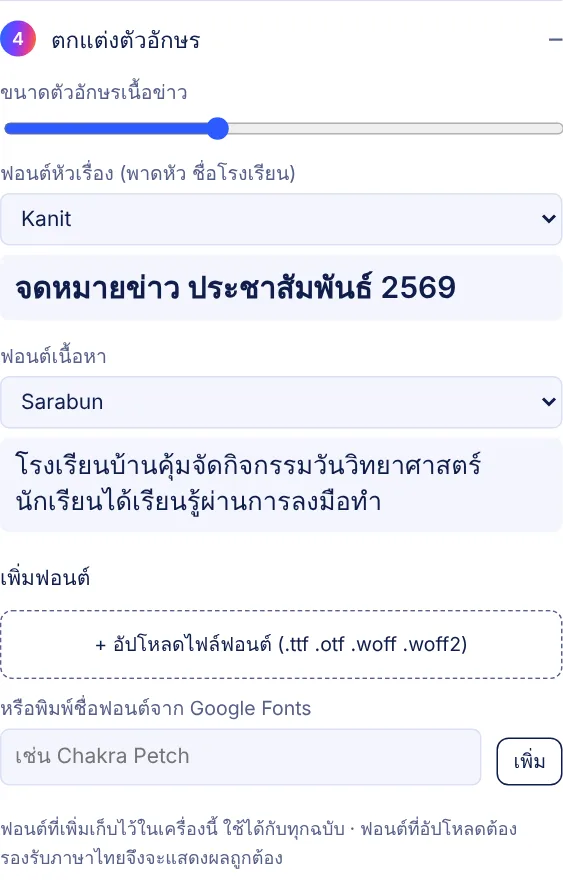
4ตกแต่งตัวอักษร
- เลื่อน ขนาดตัวอักษรเนื้อข่าว ให้เนื้อหาพอดีหน้า
- เลือก ฟอนต์หัวเรื่อง (พาดหัว ชื่อโรงเรียน) และ ฟอนต์เนื้อหา มีฟอนต์ภาษาไทยให้เลือกกว่า 20 แบบ เช่น Kanit, Prompt, Sarabun, Mitr, Chakra Petch
เพิ่มฟอนต์เอง
- กด + อัปโหลดไฟล์ฟอนต์ รองรับ .ttf .otf .woff .woff2
- หรือพิมพ์ชื่อฟอนต์จาก Google Fonts แล้วกด เพิ่ม
●บันทึกและโพสต์
บันทึกเป็นรูปภาพ
ได้ไฟล์ .jpg ความละเอียดสูง พร้อมโพสต์หรือพิมพ์ ถ้าเครื่องไม่ดาวน์โหลดให้อัตโนมัติ จะมีหน้าต่างแสดงรูปขึ้นมา
- คอมพิวเตอร์: คลิกขวาที่รูป แล้วเลือก “บันทึกรูปภาพเป็น…”
- มือถือ: กดค้างที่รูป แล้วเลือกบันทึกรูป
คัดลอกข้อความไปโพสต์
คัดลอกพาดหัว เนื้อข่าว ชื่อโรงเรียน ฉบับที่ วันที่ และเว็บไซต์ ไปวางเป็นข้อความประกอบโพสต์ในเพจหรือ LINE ได้เลย
●เริ่มฉบับถัดไป
- กด เริ่มฉบับถัดไป 1 ครั้ง ปุ่มจะเปลี่ยนข้อความเพื่อยืนยัน
- กดซ้ำทันที ระบบจะจองเลขฉบับถัดไปให้ ตั้งวันที่เป็นวันนี้ และล้างข่าวกับรูปของฉบับเดิม
เมื่อเข้าสู่ระบบอยู่ เลขฉบับจะเรียงต่อกันสำหรับครูทุกคน ไม่ซ้ำกันแม้กดพร้อมกัน ส่วน ล้างข่าวและรูปในเครื่องนี้ (กด 2 ครั้ง) ใช้เมื่อต้องการล้างพาดหัว เนื้อข่าว และรูป โดยไม่เปลี่ยนเลขฉบับและวันที่
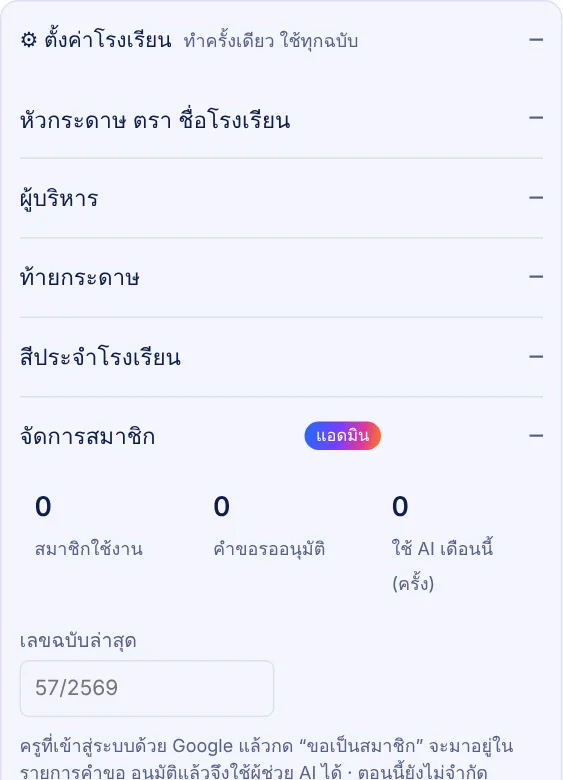
⚙ตั้งค่าโรงเรียน
ทำครั้งเดียว ใช้ได้ทุกฉบับ อยู่ด้านล่างของแผงซ้าย ค่าเหล่านี้แอดมินเป็นผู้ตั้ง ครูทุกคนใช้ค่าเดียวกัน ช่องจะล็อกและมีป้าย “ตั้งโดยแอดมิน”
- หัวกระดาษ: ภาพหัวกระดาษ (ถ้าไม่เลือกจะใช้รูปกิจกรรมรูปแรก) หัวเรื่อง 2 บรรทัด ชื่อโรงเรียน สังกัด
- ตรา: ใส่ได้ 1–3 ตรา เช่น ตราโรงเรียน ตราหน่วยงาน
- ผู้บริหาร: ชื่อ ตำแหน่ง ภาพจริงหรือภาพ 3D · ภาพ PNG ตัดพื้นหลังจะยืนลอยบนหัวกระดาษอัตโนมัติ · กด ⇄ เพื่อสลับซ้าย-ขวา
- ท้ายกระดาษ: คำขวัญไทย-อังกฤษ เพจโรงเรียน ช่องวิดีโอ เว็บไซต์ และเครดิตผู้จัดทำ
- สี: สีประจำโรงเรียน สีพื้นหัว สีตัวหัวเรื่อง และสีแถบล่าง
★สำหรับแอดมิน
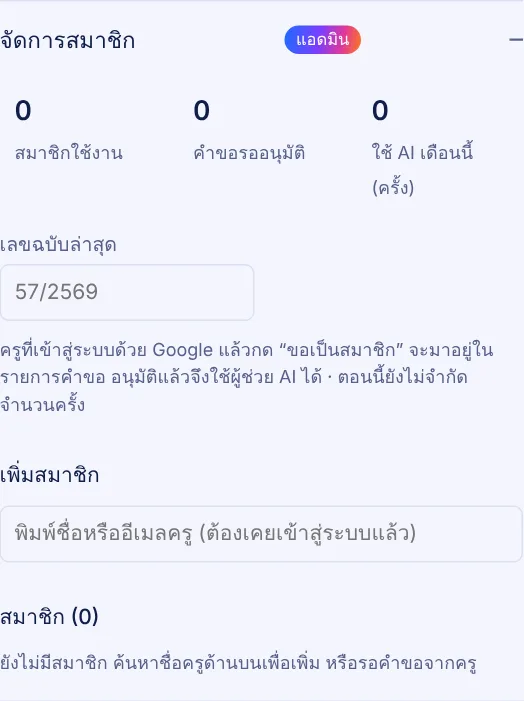
แอดมินคือบัญชี deelap@bankhum.ac.th และ admin@bankhum.ac.th เมื่อเข้าสู่ระบบจะเห็นแผง จัดการสมาชิก
- คำขอเป็นสมาชิก: กด อนุมัติ หรือ ปฏิเสธ
- เพิ่มสมาชิกเอง: พิมพ์ชื่อหรืออีเมลครู (ครูต้องเคยเข้าสู่ระบบแล้ว 1 ครั้ง) แล้วกดเพิ่ม
- ระงับ / เปิดใช้งาน: หยุดสิทธิ์ใช้ AI ชั่วคราว
- นำออก: กด 2 ครั้งเพื่อยืนยัน
- เลขฉบับล่าสุด: แก้เลขฉบับกลางได้ในรูปแบบ 57/2569
- สถิติ: จำนวนสมาชิก คำขอที่รอ และจำนวนครั้งที่ใช้ AI ในเดือนนี้
การแก้ ตั้งค่าโรงเรียน โดยแอดมินจะบันทึกเป็นค่ากลาง และครูทุกคนจะเห็นค่าเดียวกัน
?คำถามที่พบบ่อย
- ใช้บนมือถือได้ไหม
- ได้ แผงขั้นตอนจะอยู่ด้านบน ตัวอย่างจดหมายข่าวอยู่ด้านล่าง ปุ่มบันทึกอยู่ล่างสุดของจอ
- ปุ่มผู้ช่วย AI กดไม่ได้
- ตรวจว่าเข้าสู่ระบบด้วยบัญชี @bankhum.ac.th และแอดมินอนุมัติเป็นสมาชิกแล้ว ถ้าใช้ถี่มาก (เกิน 12 ครั้งใน 10 นาที) ให้รอสักครู่แล้วลองใหม่
- ปุ่มเข้าสู่ระบบด้วย Google ไม่ขึ้น
- ตรวจอินเทอร์เน็ตแล้วรีเฟรชหน้า ถ้าเปิดผ่านแอปอื่น เช่น LINE ให้เลือก “เปิดในเบราว์เซอร์” (Chrome หรือ Safari)
- เปิดเครื่องอื่นแล้วข่าวหาย
- ข่าวและรูปที่กำลังทำเก็บในเครื่องที่ใช้ทำงาน ให้ทำต่อจนเสร็จในเครื่องเดิม แล้วบันทึกเป็นรูปภาพ
- ดูจดหมายข่าวฉบับเก่าได้ที่ไหน
- ที่ คลังจดหมายข่าวโรงเรียนบ้านคุ้ม